
部署LNMP环境(CentOS 7)
准备工作
快速部署时选择已有实例或手动部署LNMP环境时,已有实例必须满足以下条件:
- 实例已分配公网IP地址或绑定弹性公网IP(EIP)。
- 操作系统必须为CentOS 7.x。
- 实例安全组的入方向规则已放行22、80、443端口。具体操作,请参见添加安全组规则。
操作步骤
步骤一:关闭防火墙和SELinux
-
远程连接需要部署LNMP环境的ECS实例。具体操作,请参见连接方式概述。
-
关闭防火墙。
a. 运行以下命令,查看当前防火墙的状态。
systemctl status firewalld- 如果防火墙的状态参数是
inactive,则防火墙为关闭状态 - 如果防火墙的状态参数是
active,则防火墙为开启状态
b. 关闭防火墙。
- 临时关闭防火墙:
sudo systemctl stop firewalld- 永久关闭防火墙:
- 关闭防火墙。
sudo systemctl stop firewalld- 实例开机时,禁止启动防火墙服务。
sudo systemctl disable firewalld - 如果防火墙的状态参数是
-
关闭SELinux。
a. 运行以下命令,查看SELinux的当前状态。
gentenforce-
如果SELinux状态参数是Disabled,则SELinux为关闭状态,请执行步骤二:安装Nginx。
-
如果SELinux状态参数是Enforcing,则SELinux为开启状态,请执行
setenforce 0 -
步骤二:安装Nginx
-
运行以下命令,安装EPEL源和Remi仓库。
sudo yum install -y epel-release sudo rpm -Uvh https://mirrors.aliyun.com/remi/enterprise/remi-release-7.rpm -
运行以下命令,安装Nginx。
sudo yum -y install nginx -
运行以下命令,查看Nginx版本。
nginx -v -
返回结果类似如下所示,表示Nginx安装成功。
nginx version: nginx/1.20.1
步骤三:安装并配置MySQL
安装MySQL
-
运行以下命令,更新YUM源。
sudo rpm -Uvh https://dev.mysql.com/get/mysql80-community-release-el7-11.noarch.rpm -
运行以下命令,安装MySQL。
说明 如果提示报错信息No match for argument,您需要先运行命令sudo yum module disable mysql禁用默认的MySQL模块,再安装 MySQL。
sudo yum -y install mysql-community-server --nogpgcheck -
运行以下命令,查看MySQL版本号。
mysql -V返回结果如下所示,表示MySQL安装成功。
mysql Ver 14.14 Distrib 5.7.42, for Linux (x86_64) using EditLine wrapper -
运行以下命令,启动MySQL。
sudo systemctl start mysqld -
依次运行以下命令,设置开机启动MySQL。
 sudo systemctl enable mysqld
 sudo systemctl daemon-reload
配置MySQL
-
运行以下命令,查看
/var/log/mysqld.log文件,获取并记录root用户的初始密码。sudo grep 'temporary password' /var/log/mysqld.log命令行返回结果如下,其中
ARQTRy3+****为MySQL的初始密码。在下一步重置root用户密码时,会使用该初始密码。2021-11-10T07:01:26.595215Z 1 [Note] A temporary password is generated for root@localhost: ARQTRy3+**** -
运行以下命令,配置MySQL的安全性。
sudo mysql_secure_installation- 输入MySQL的初始密码。
说明 在输入密码时,系统为了最大限度的保证数据安全,命令行将不做任何回显。您只需要输入正确的密码信息,然后按Enter键即可。
Securing the MySQL server deployment. Enter password for user root: #输入上一步获取的root用户初始密码- 设置MySQL的新密码。
The existing password for the user account root has expired. Please set a new password. New password: #输入新密码。长度为8至30个字符,必须同时包含大小写英文字母、数字和特殊符号。特殊符号包含()` ~!@#$%^&*-+=| {}[]:;‘<>,.?/ Re-enter new password: #确认新密码。 The 'validate_password' plugin is installed on the server. The subsequent steps will run with the existing configuration of the plugin. Using existing password for root. Estimated strength of the password: 100 #返回结果包含您设置的密码强度。 Change the password for root ? (Press y|Y for Yes, any other key for No) :Y #您需要输入Y以确认使用新密码。 #新密码设置完成后,需要再次验证新密码。 New password:#再次输入新密码。 Re-enter new password:#再次确认新密码。 Estimated strength of the password: 100 Do you wish to continue with the password provided?(Press y|Y for Yes, any other key for No) :Y #您需要输入Y,再次 确认使用新密码。- 输入
Y删除匿名用户。
Remove anonymous users? (Press y|Y for Yes, any other key for No) :Y Success.- 输入
Y禁止使用root用户远程登录MySQL。
Disallow root login remotely? (Press y|Y for Yes, any other key for No) :Y Success.- 输入
Y删除test库以及用户对test库的访问权限。
Remove test database and access to it? (Press y|Y for Yes, any other key for No) :Y - Dropping test database... Success. - Removing privileges on test database... Success.- 输入
Y重新加载授权表。
 Reload privilege tables now? (Press y|Y for Yes, any other key for No) :Y
 Success.

 All done!
步骤四:安装并配置PHP
安装PHP
-
更新YUM源。
- 运行以下命令,添加EPEL源。
sudo yum install -y epel-release sudo rpm -Uvh https://mirrors.aliyun.com/remi/enterprise/remi-release-7.rpm- 运行以下命令,启用PHP 8.0仓库。
sudo yum-config-manager --enable remi-php80- 运行以下命令,安装PHP。
sudo yum install -y php php-cli php-fpm php-mysqlnd php-zip php-devel php-gd php-mcrypt php-mbstring php-curl php-xml php-pear php-bcmath php-json- 运行以下命令,查看PHP版本。
php -v返回结果如下所示,表示安装成功。
 PHP 8.0.30 (cli) (built: Dec  6 2018 22:30:44) ( NTS )
 Copyright (c) 1997-2017 The PHP Group
 Zend Engine v4.0.30, Copyright (c) 1998-2017 Zend Technologies
 with Zend OPcache v7.0.33, Copyright (c) 1999-2017, by Zend Technologies
修改Nginx配置文件以支持PHP
-
运行以下命令,备份Nginx配置文件。
sudo cp /etc/nginx/nginx.conf /etc/nginx/nginx.conf.bak -
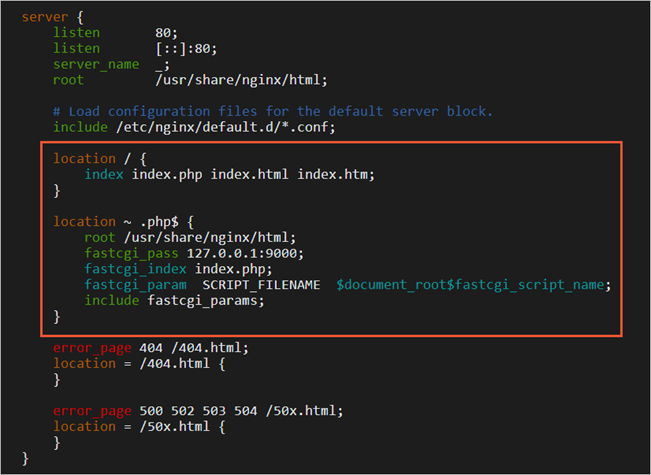
修改Nginx配置文件,添加Nginx对PHP的支持。
重要 若不添加此配置信息,后续您使用浏览器访问PHP页面时,页面将无法显示。
- 运行以下命令,打开Nginx配置文件。
sudo vim /etc/nginx/nginx.conf-
按
i进入编辑模式。 -
在
server大括号内,修改或添加下列配置信息。 除下面提及的需要添加或修改的配置信息外,其他配置保持默认值即可。- 添加或修改location /配置信息。
location / { index index.php index.html index.htm; }- 添加或修改location ~ .php$配置信息。
         #添加下列信息,配置Nginx通过fastcgi方式处理您的PHP请求。
 location ~ .php$ {
     root /usr/share/nginx/html;    #将/usr/share/nginx/html替换为您的网站根目录,本文使用/usr/share/nginx/html作为网站根目录。
     fastcgi_pass 127.0.0.1:9000;   #Nginx通过本机的9000端口将PHP请求转发给PHP-FPM进行处理。
     fastcgi_index index.php;
     fastcgi_param  SCRIPT_FILENAME  $document_root$fastcgi_script_name;
     include fastcgi_params;   #Nginx调用fastcgi接口处理PHP请求。
 }
添加或修改配置信息后,文件内容如下图所示:
- 按
Esc键,输入:wq,按Enter键关闭并保存配置文件。
-
运行以下命令,启动Nginx服务。
sudo systemctl start nginx -
运行以下命令,设置Nginx服务开机自启动。
sudo systemctl enable nginx
配置PHP
-
新建并编辑
phpinfo.php文件,用于展示PHP信息。- 运行以下命令,新建
phpinfo.php文件。
sudo vim <网站根目录>/phpinfo.php<网站根目录>是您在nginx.conf配置文件中location ~ .php$大括号内,配置的root参数值,如下图所示。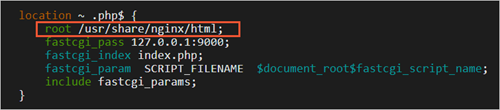
本文配置的网站根目录为
/usr/share/nginx/html,因此需要运行以下命令新建phpinfo.php文件:sudo vim /usr/share/nginx/html/phpinfo.php-
按
i进入编辑模式。 -
输入下列内容,函数phpinfo()会展示PHP的所有配置信息。
<?php echo phpinfo(); ?> - 运行以下命令,新建
-
运行以下命令,启动PHP-FPM。
sudo systemctl start php-fpm -
运行以下命令,设置PHP-FPM开机自启动。
sudo systemctl enable php-fpm
步骤五:测试访问LNMP配置信息页面
-
在本地Windows主机或其他具有公网访问能力的Windows主机中,打开浏览器。
-
在浏览器的地址栏输入
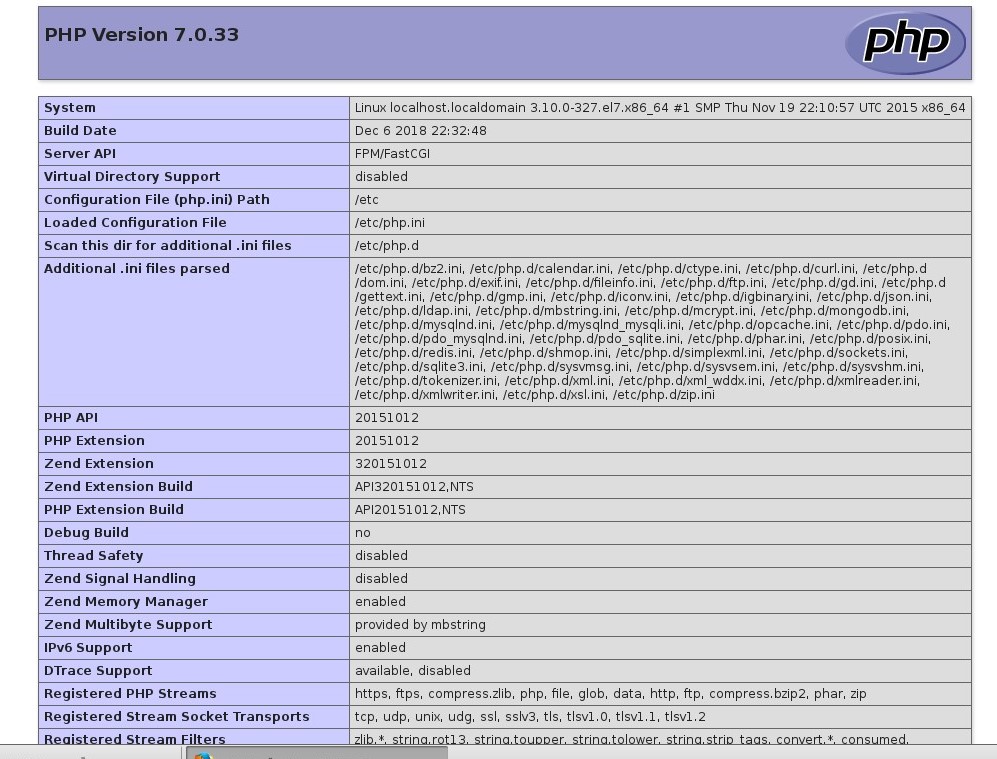
http://<公网IP地址>/phpinfo.php进行访问。访问结果如下图所示,表示LNMP环境部署成功。
后续步骤
测试访问LNMP配置信息页面后,建议您运行以下命令将phpinfo.php文件删除,消除数据泄露风险。
sudo rm -rf <网站根目录>/phpinfo.php
其中,<网站根目录>需要替换为您在`nginx.conf`中配置的网站根目录。
本文配置的网站根目录为/usr/share/nginx/html,因此需要运行以下命令:
sudo rm -rf /usr/share/nginx/html/phpinfo.php
在CentOS 7.x系统的ECS实例上搭建WordPress网站
搭建WordPress网站
-
配置WordPress数据库。
- 进入MySQL数据库。
使用
root用户登录MySQL,并输入密码。密码为您在搭建环境时为数据库设置的密码。
mysql -uroot -p- 为WordPress网站创建数据库。
本教程中数据库名为
wordpress。
create database wordpress;- 创建一个新用户管理WordPress库,提高安全性。 MySQL在5.7版本后默认安装了密码强度验证插件validate_password。您可以登录MySQL后查看密码强度规则。
show variables like "%password%";本教程中创建新用户
user,新用户密码为PASSword123.。- 赋予用户对数据库
wordpress的全部权限。
grant all privileges on wordpress.* to 'user'@'localhost' identified by 'PASSword123.';- 使配置生效。
flush privileges;- 退出MySQL。
exit; - 进入MySQL数据库。
使用
-
下载WordPress,并移动至网站根目录。
- 下载WordPress。 通过yum命令下载的WordPress保存在/usr/share/wordpress目录下。
sudo yum -y install wordpress- 将下载的WordPress移动至网站根目录。
sudo mv /usr/share/wordpress /usr/share/nginx/html/wordpress -
修改WordPress配置文件。
- 进入移动后的WordPress路径下,软链接配置文件
wp-config.php。
cd /usr/share/nginx/html/wordpress sudo ln -snf /etc/wordpress/wp-config.php wp-config.php- 编辑wp-config.php文件。
sudo vim wp-config.php- 按
i键切换至编辑模式。 根据已配置的WordPress数据库信息,修改MySQL相关配置信息,修改代码如下所示。 WordPress网站的数据信息将通过数据库的user用户保存在名为wordpress的数据库中。
// ** MySQL 设置 - 具体信息来自您正在使用的主机 ** // /** WordPress数据库的名称 */ define('DB_NAME', 'wordpress'); /** MySQL数据库用户名 */ define('DB_USER', 'user'); /** MySQL数据库密码 */ define('DB_PASSWORD', 'PASSword123.'); /** MySQL主机 */ define('DB_HOST', 'localhost');- 按
Esc键,输入:wq后按Enter键,保存退出配置文件。
- 进入移动后的WordPress路径下,软链接配置文件
-
修改Nginx配置文件。
- 运行以下命令,打开Nginx配置文件。
sudo vim /etc/nginx/nginx.conf-
按
i键进入编辑模式。- 在
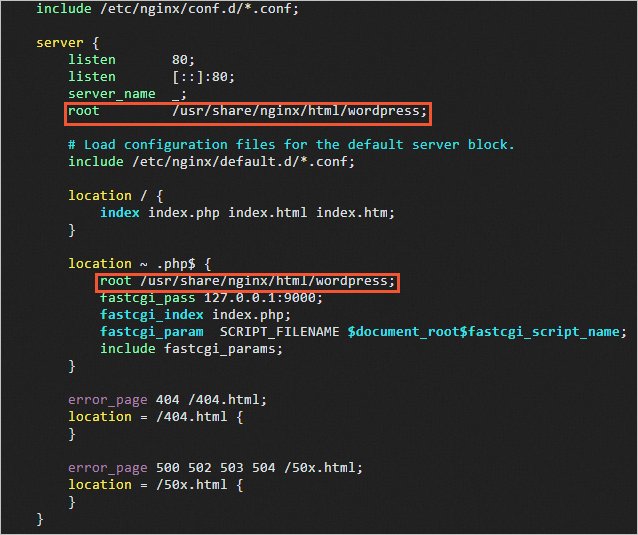
server大括号内,将root后的内容替换为WordPress根目录。 - 在
location ~ .php$大括号内,将root后的内容替换为WordPress根目录。本示例中根目录为/usr/share/nginx/html/wordpress。
- 在
-
按
Esc键,输入:wq后按Enter键,保存退出配置文件。 -
运行以下命令,重启Nginx服务。
sudo systemctl restart nginx -
安装并登录WordPress网站。
-
在本地物理机上使用浏览器访问http://ECS实例公网IP,进入WordPress安装页面。
-
填写网站基本信息,然后单击安装WordPress。 填写信息参数说明:
-
站点标题:WordPress网站的名称。例如:demowp。
-
用户名:登录WordPress时所需的用户名,请注意安全性。例如:testwp。
-
密码:登录WordPress时所需的密码,建议您设置安全性高的密码。
-
您的电子邮件:用于接收通知的电子邮件。例如:username@example.com。
-
-
单击登录。
-
输入在安装WordPress时设置的用户名
testwp和密码Wp.123456,然后单击 登录。成功进入您个人的WordPress网站。
-